 ワンぱくジュリー調査団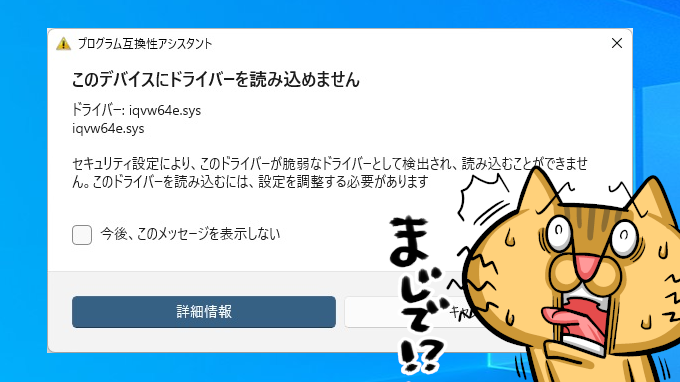

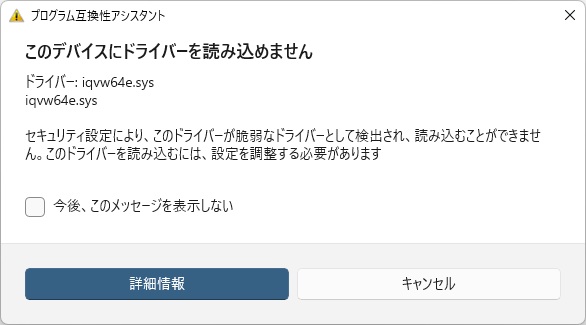
Windows 11 の更新後に「iqvw64w.sys ドライバーを読み込めません」という警告が表示されることがあります。
このメッセージは、古いInteの有線LAN診断用ドライバーがブロックされているだけで、LAN 通信自体に問題はないケースがほとんどです。
しかしながらあまり気持ち良いものではないので、最短ルートで確実にエラーを消す方法をご紹介します。
iqvw64w.sys は Intel のネットワーク診断用ドライバーで、古いバージョンでは Windows のセキュリティ機能(メモリ整合性/脆弱ドライバーブロックリスト)により読み込み拒否されます。
つまり、エラーは「古いInteの有線LAN診断用ドライバー」を使用しているため、Windowsのセキュリティ機能が、Windows 用 Intel Ethernet 診断ドライバーを“脆弱(過去のCVE1対象)”としてブロックしているためです。
私は Intel Ethernet Connection (2) I219-V を使っていて表示されました。
以下の手順で最新のドライバーにアップデートしましょう。
恐らく最短ですが、通信速度やPCスペックによっては時間が掛かるかもしれません。
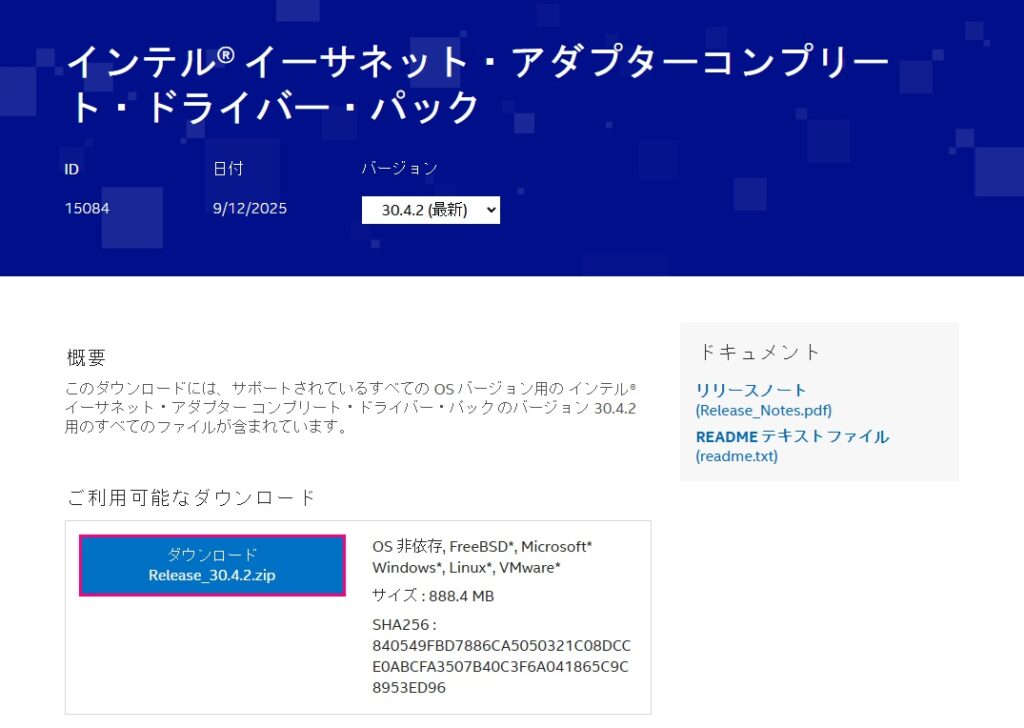
※現時点では最新版が「Release_30.4.2.zip」になっています。
「ダウンロード Release_30.4.2.zip」をクリックします。
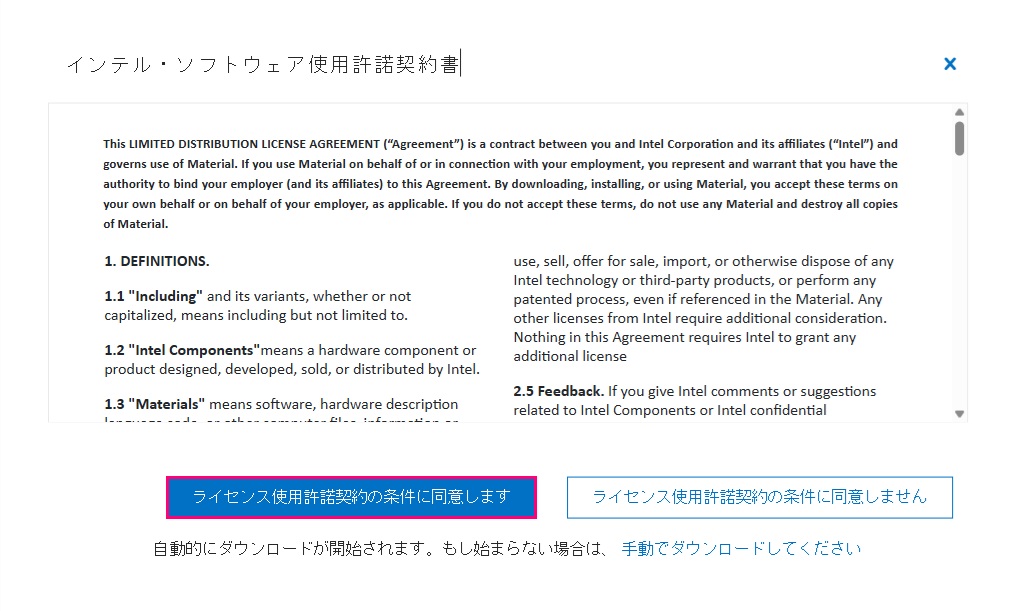
※以降は[ダウンロード]フォルダに保存した場合で説明します。
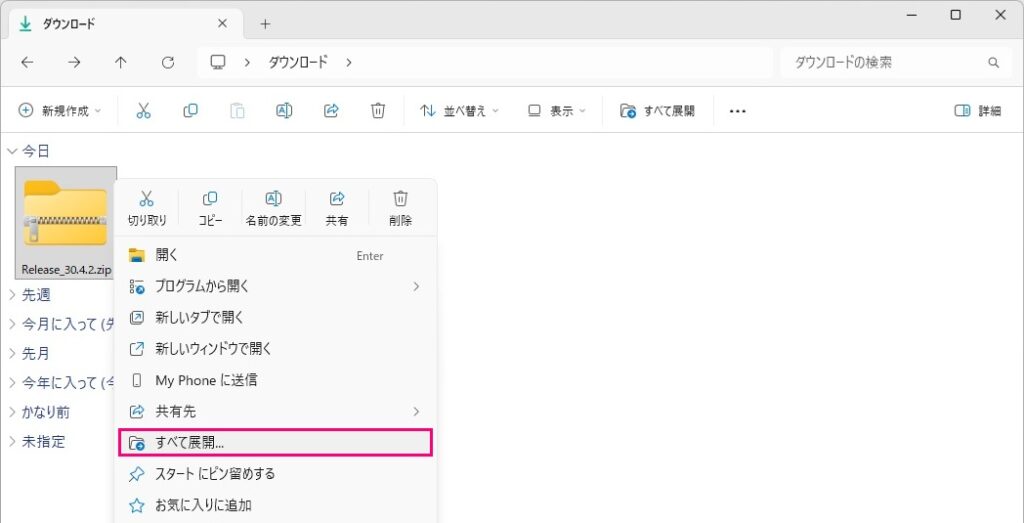
ダウンロードした ZIP(Release_30.4.2.zip)を右クリックし、「すべて展開」をクリックします。
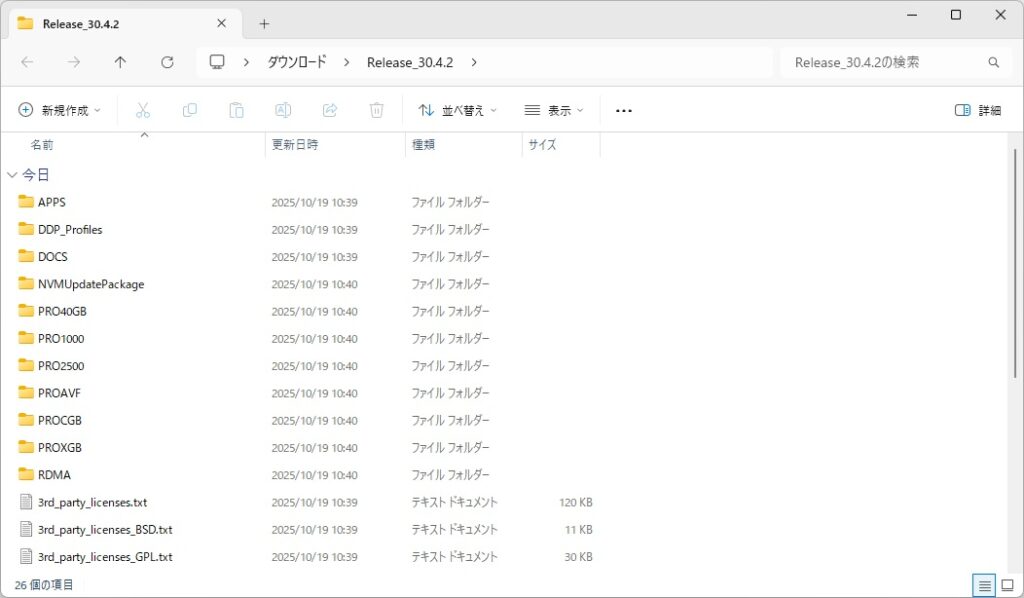
様々なLANアダプターに対応させるため、不要なフォルダが沢山あります。
自分のPCに必要なものを選択するため、デバイスマネージャーでLANアダプターのモデルを確認します。
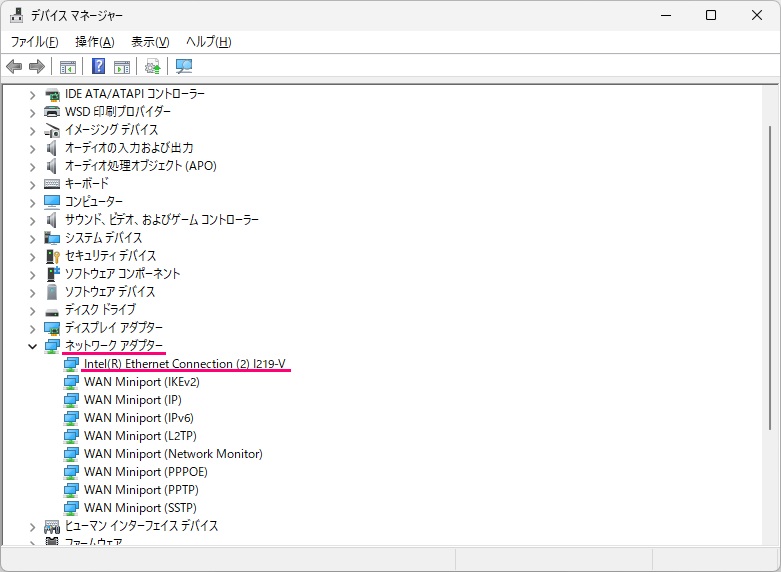
[ネットワークアダプター]をクリックして展開すると、私のPCは[Intel(R) Ethernet Connection (2) I219-V]と表示されました。
[I219-V]というモデルが使用されていることが分かりました。
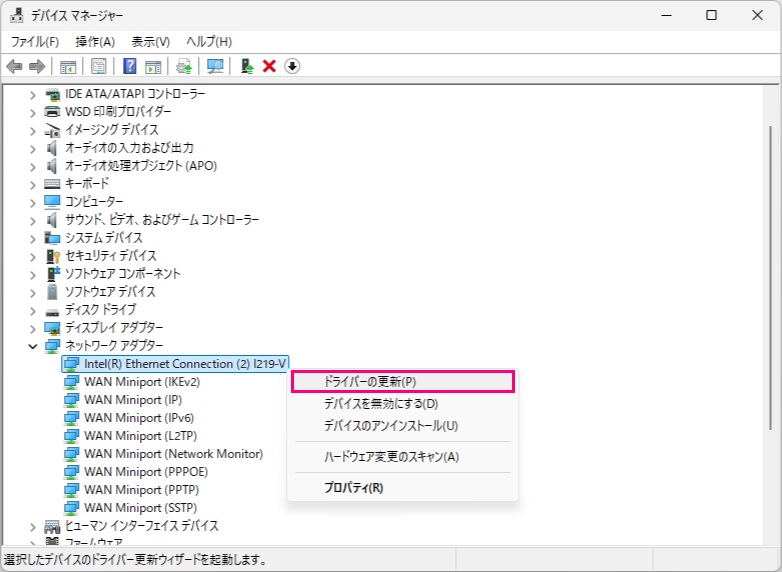
その他のLANアダプターモデルも含め、該当するドライバーのパスは以下の通りです。
※[ダウンロード]フォルダにZIPファイルを展開した場合です。
※[ダウンロード]フォルダではない場合は、以下の[ダウンロード]部分をそのフォルダ名に置き換えて下さい。
●I219-V / I219-LM / I218 / I217
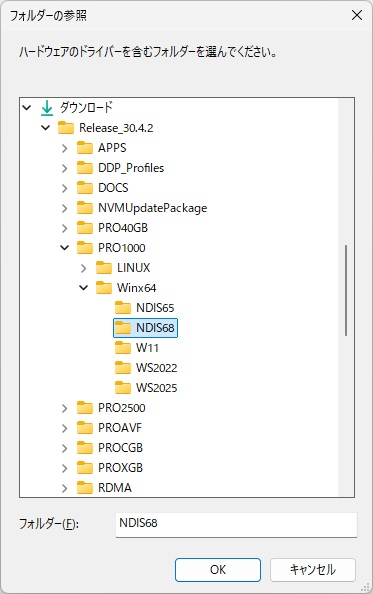
ダウンロード\Release_30.4.2\PRO1000\Winx64\NDIS68
●I210 / I211 / I350 / 82579 / 82580
ダウンロード\Release_30.4.2\PRO1000\Winx64\NDIS68
●I225 / I226
ダウンロード\Release_30.4.2\PRO2500\Winx64\NDIS70
●X520 / X540 / X550
ダウンロード\Release_30.4.2\PROXGB\Winx64\NDIS68
●X710 / XL710 / E810
ダウンロード\Release_30.4.2\PRO10GB\Winx64\NDIS70
●8255x / PRO/100
ダウンロード\Release_30.4.2\PRO100\Winx64
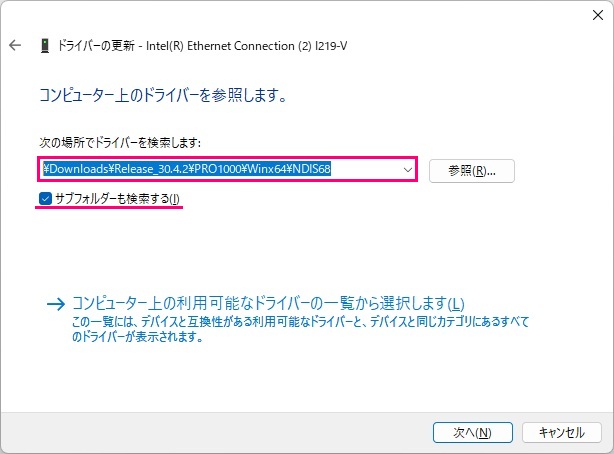
※[サブフォルダーも検索する]に☑を入れた状態で、[次へ]をクリックします。
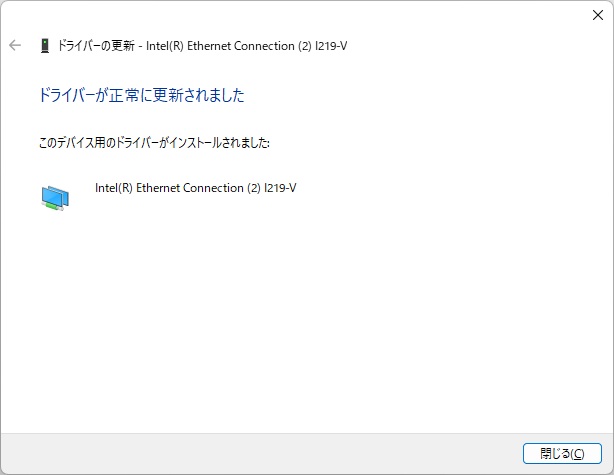
再起動後にエラーが消えれば完了です。
※通信が正常ならエラーは無視してもOKです。
※もしエラーが消えなくても、通信が正常なら問題ありません。
※iqvw64w.sys は診断用で、通常のインターネット通信には関与していません。
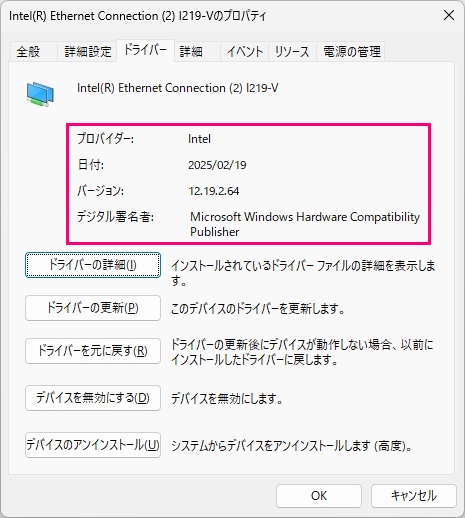
- プロバイダー:Intel
- バージョン:12.19.2.64
- 日付:2025/02/19 以降
- デジタル署名者:Microsoft Windows Hardware Compatibility Publisher
と表示されていれば更新完了です。
画面を閉じてもOKです。
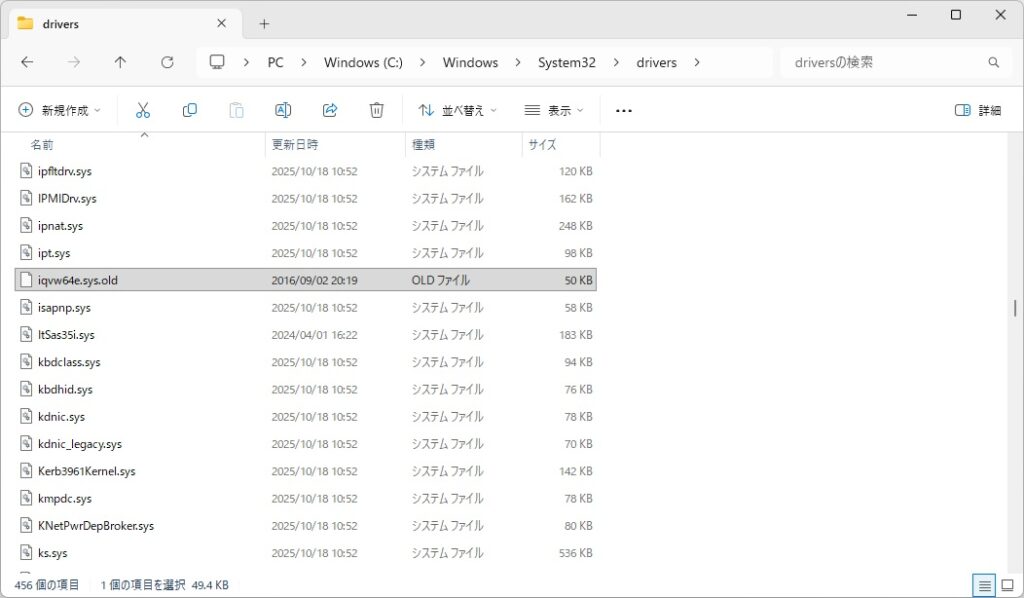
その場合、[C:¥Windows¥System32¥drivers]フォルダ内の[iqvw64e.sys]を削除するか、[iqvw64e.sys.old]などに名称変更して再起動してみましょう。
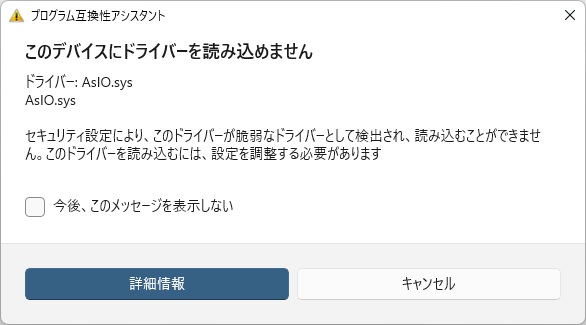
AsIO.sysってのはマザボ関係らしい。
[Windows]ボタン+[R]キー>「regedit」>[Enter]キーでレジストリエディターを開きます。
「HKEY_LOCAL_MACHINE\SYSTEM\CurrentControlSet\Services」の中に[AsIO]又は[AsIO2]があれば右クリックから[エクスポート]して分かりやすい場所に保存した後、再度右クリックから[削除]します。
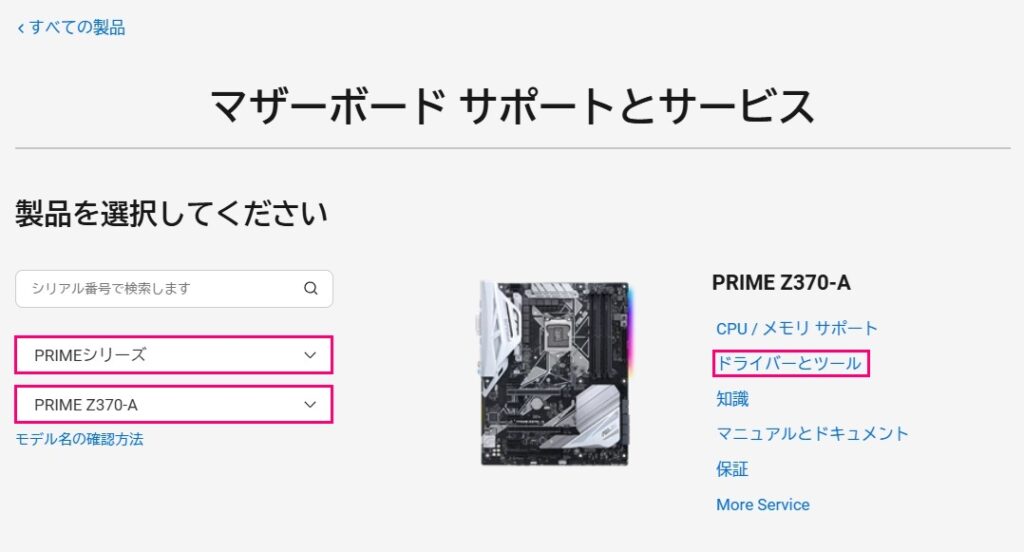
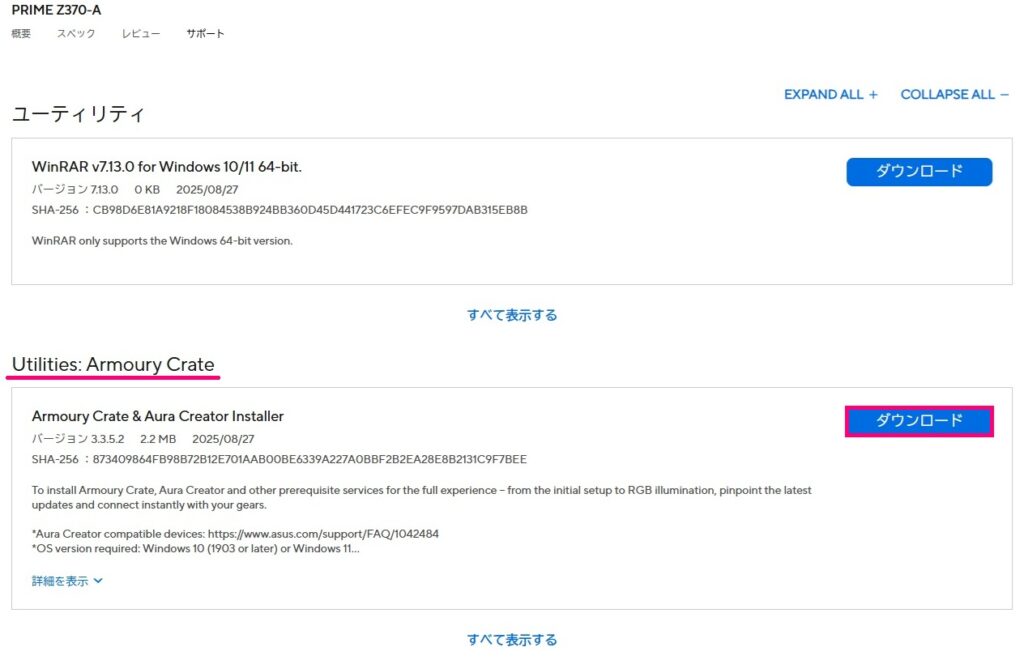
私のPCはASUSのZ370-Aなので、メーカーサポートページから最新のユーティリティをダウンロードします。
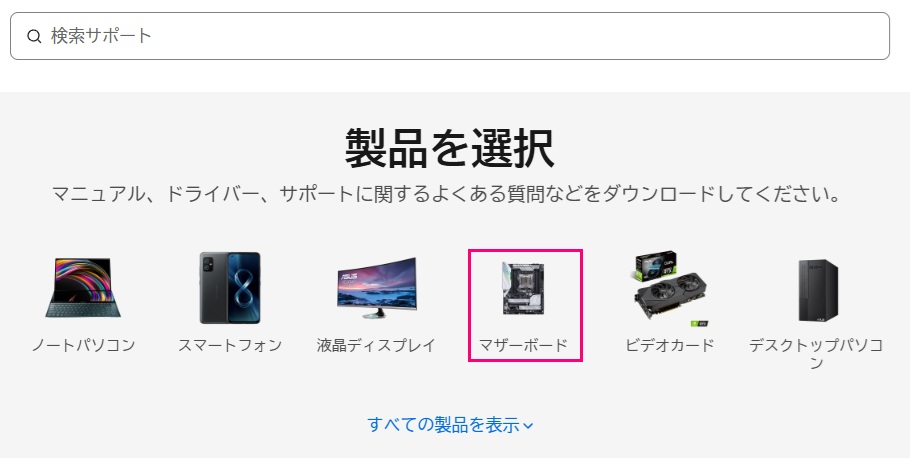
モデルを選択し、右側の「ドライバーとツール」をクリックします。
上のヤツはWinRARをインストールするトラップですw
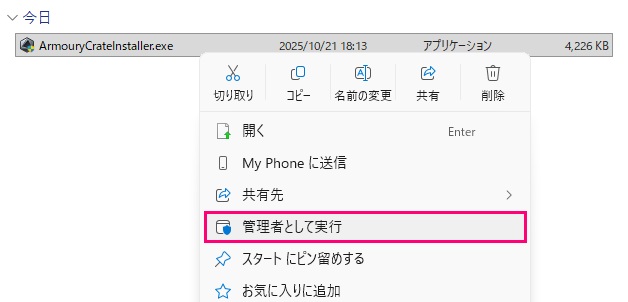
展開されたフォルダの中に[ArmouryCrateInstaller.exe]がありますので、右クリックして[管理者として実行]をクリックします。
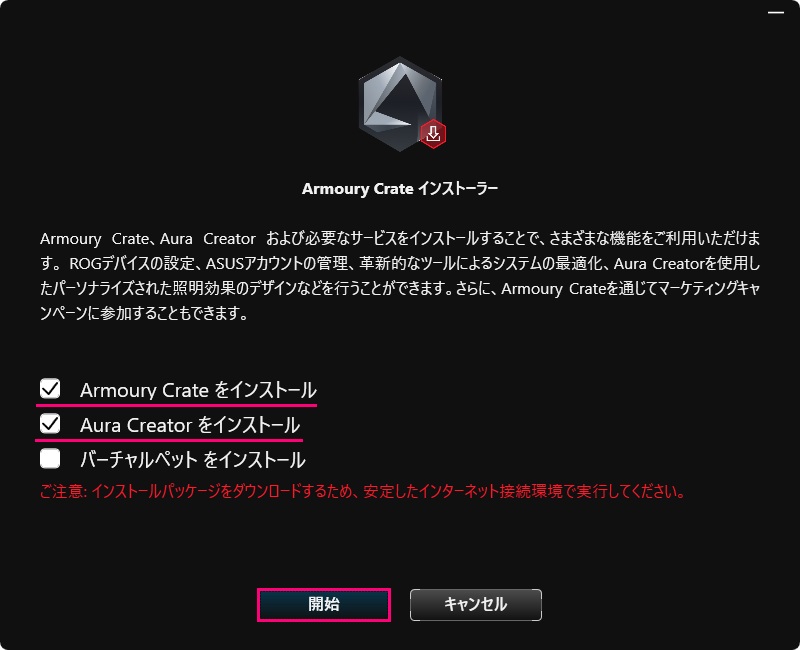
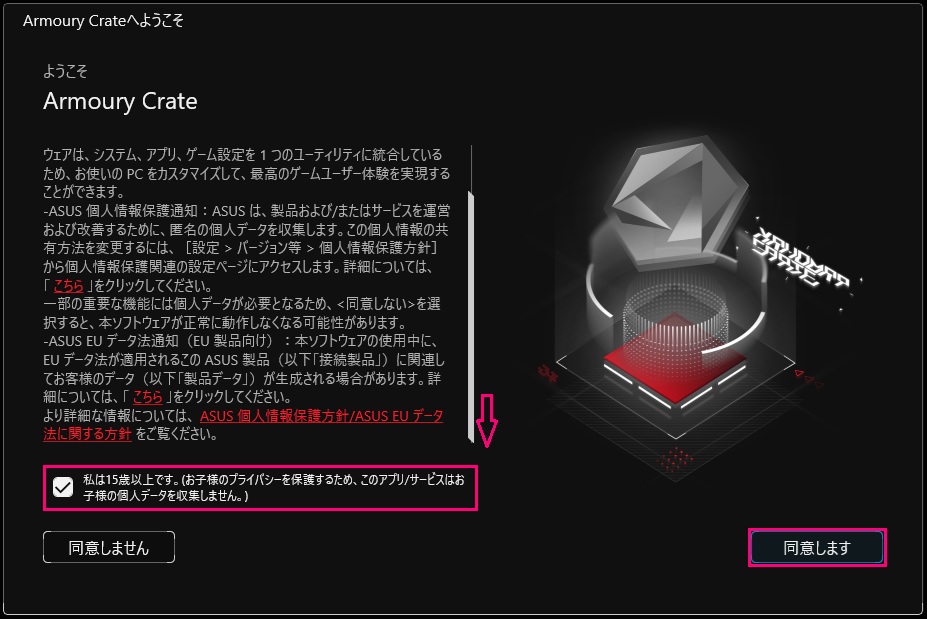
私のPCはこれで表示されなくなりました。
ということで解決です(_´Д`)ノ~~オツカレー
Windows 11 のアップデート後に突然現れる「iqvw64w.sysを読み込めません」と「AsIO.sysを読み込めません」のメッセージ。
実はただの“古いInteの有線LAN診断用”と“マザボの古いユーティリティ”が拒否されているだけでしたw
今回のように、Intel公式サイトから Release 30.4.2 やマザボのメーカーサポートサイトからダウンロードし、ドライバーを更新すれば解決できます。
(*´Д`)あ~スッキリした~~!
見てくれてありがとね(・ω・)ノシ
- CVE(Common Vulnerabilities and Exposures)とは、ソフトやハードの脆弱性に付けられる世界共通の識別番号です。
今回対象の識別番号:CVE‑2015‑2291
管理:米国の非営利団体 MITRE(マイター)
目的:脆弱性を番号で統一して、各社やセキュリティ製品で同じ脆弱性を正確に共有できるようにする
Windows の「脆弱ドライバーブロックリスト」などでも、「CVE登録済み=危険性が認められたドライバー」として読み込みが制限される場合があります。 ↩︎