 ワンぱくジュリー調査団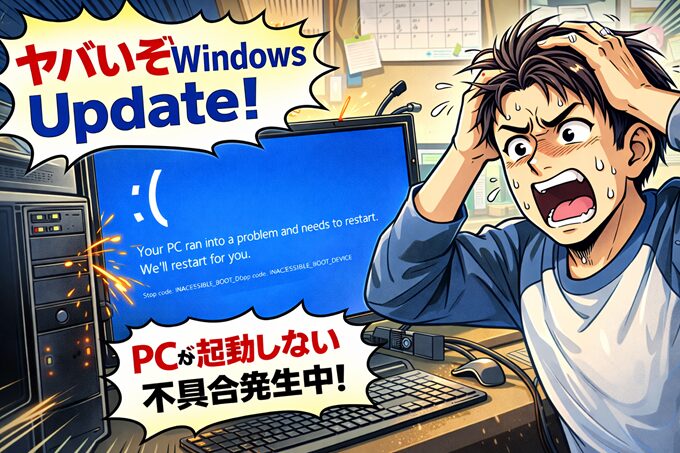

目次
【緊急事態!】そのWindows Update、ちょっと待って!PCメーカーが相次ぎ注意喚起する起動不具合をプロが徹底解説
今回はちょっと緊急性の高いOSにまつわる内容をお届けします。
趣味も仕事もPCがないと始まりませんよね?
そんな中、Microsoft製品ユーザーなら誰もが恐れる事態が発生しています。
そう、Windows Update後のPC起動不具合です。
複数のPCメーカーが注意喚起!何が起きているのか?
今回の件、すでに富士通、マウスコンピューター、そして自作PC界隈でおなじみのGIGABYTEなど、名だたるPCメーカーが公式サイトで注意喚起を行っています。
Windows Update適用後、PCが正常に起動できなくなる、あるいは起動に極端に時間がかかる、といった不具合が報告されています。
具体的な不具合の原因となるKB(Knowledge Base)番号が特定されている場合もありますが、要は「アップデートをかけたらOSが立ち上がらなくなった」という、作業効率をゼロにする最悪のシナリオです。
これは業務効率化どころの話ではないですね。
実際に私の会社でも発生しました。
DELL製のPCでしたね。
使用者がお昼休憩から帰ってきたらDELLの管理ツールが起動しててチェックが始まるというループ現象。
う~ん、自分の作業も滞るという負のスパイラル…
どうもWindows11が困ったちゃんになったご様子。
トラブルを未然に防ぎ、迅速に解決する鍵
私たちにとってアップデートはセキュリティ維持のために必須ですが、同時に「最もリスクが高い瞬間」でもあります。
今回の件を踏まえ、トラブル対策と業務効率を守るための手順を解説します。
1. 起動しなくなった時の応急処置(トラブル解決編)
もしPCがループしたり、ブルースクリーンになってしまった場合、慌てずに以下の手順を試みましょう。
これは特に業務で使っているPCでは必須の知識ですね。
- 電源ボタンで強制終了(2回~3回): 起動失敗を繰り返すことで、Windowsの「自動修復環境(Windows Recovery Environment / WinRE)」を意図的に起動させます。
- セーフモードの利用: WinREが起動したら、「トラブルシューティング」→「詳細オプション」からセーフモードを選択します。セーフモードで起動できれば、不具合の原因となったアップデートをアンインストールできる可能性があります。
- システムの復元: アップデート適用前の「復元ポイント」に戻すことで、問題を解決できることが多いです。これは日頃からの設定が重要になってきますね!
…と、ありきたりな内容ですが、これでも復活しませんでしたね。
(; ゚Д゚)<クソガ!!
最終的にデータを残しつつWindows11 だけ上書き修正するという方向に…
2. 業務効率化のための予防策(更新運用編)
「トラブルを解決する時間」は「生産性の損失」です。これを避けるためには、アップデートの運用方法を見直すことをおすすめします!
特に私のように多趣味で色々なソフトを入れている場合、標準設定のままいきなり更新を適用するのは危険すぎます。
- 更新の延期設定の活用(Pro版推奨): Windows 10/11 Pro以上のエディションでは、品質更新プログラムを最大30日間延期できます。これにより、初期の不具合報告が出揃うまで待つことができます。業務で使うPCなら、絶対延期設定は活用すべきです!
- 鉄壁のバックアップ体制: トラブルが起きてもデータが戻せれば安心です。OS全体をイメージバックアップするツール(例:EaseUS Todo BackupやAcronis True Imageなど)を使って、アップデート前に必ずバックアップを取る習慣をつけましょう。拒絶反応がある方はNASなど別のハードにデータを保存して利用する方がいいでしょう。
- 情報収集の徹底: Update適用前には、必ずMicrosoftの公式情報や利用しているPCメーカーのサポートページを確認してみましょう。
安心安全なデジタルライフのために
Microsoft製品は便利ですが、時に予期せぬトラブルを引き起こします。今回の起動不具合は、PCを仕事や趣味でフル活用している方々にとって非常に大きな打撃です。
しかし、適切な対処法と予防策を知っていれば、そのリスクは大幅に軽減できます。焦らず、まずは更新設定を見直すことをおすすめします!
見てくれてありがとね(・ω・)ノシ