 ワンぱくジュリー調査団

会社のノートPCってセキュリティでBitLocker設定しているところが多いですよね。
私はデスクトップPCばっかり使っているので、あまりご縁がありませんです。
そんな私のところに「レッツノートでBitLockerのPIN入力で弾かれてログインできない」とのご相談。
かなり使ってなかったので設定忘れてるって(汗)
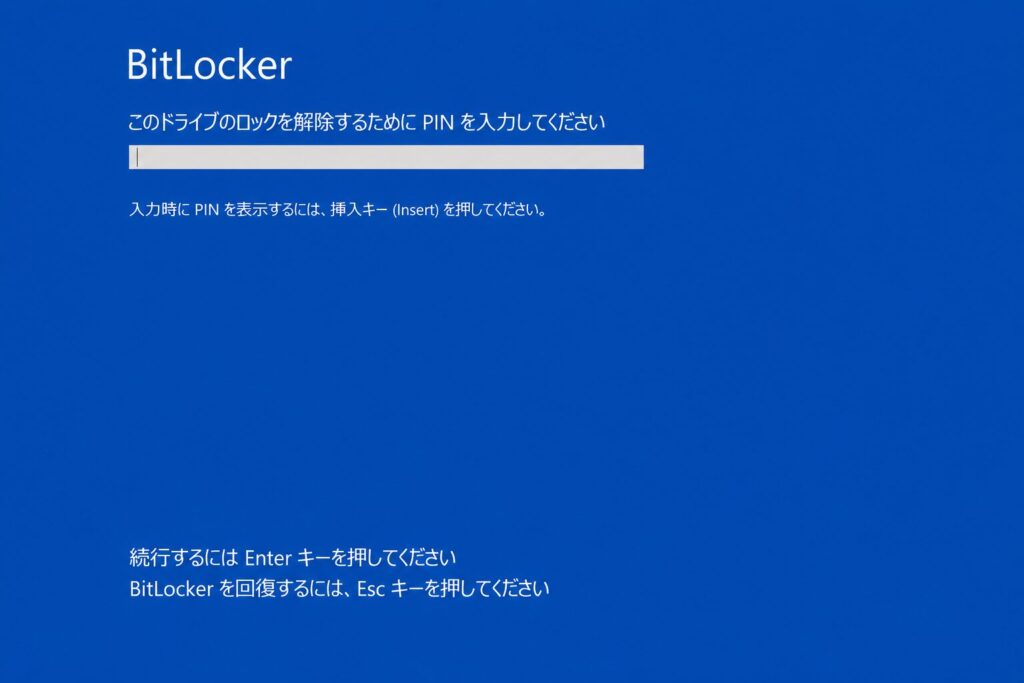
いつものようにPINを入力ましたが弾かれる…(;´Д`)
そう言えば何かあったような気がする。
結論から言うと、今回のレッツノートでは以下のキーで対処できました。
PIN入力中に内容を確認したい場合は、Insキーを押します。
レッツノートのキーボードでは、右上付近にある Ins キーです。
Insキーを押すと、入力中のPINを表示できるようになります。
但し、周囲に人がいる場所ではPINが見えてしまうため、基本的には確認が必要な時だけ使うのが安全です。
今回もう一つ困ったのが、入力がかな入力のような状態になっていたことです。
この場合は、レッツノート右上付近にある NumLk / ScrLk キーで切り替えできました。
機種や設定によって動作が違う可能性はありますが、今回のレッツノートではこのキーを押すことで入力状態を戻すことができました。
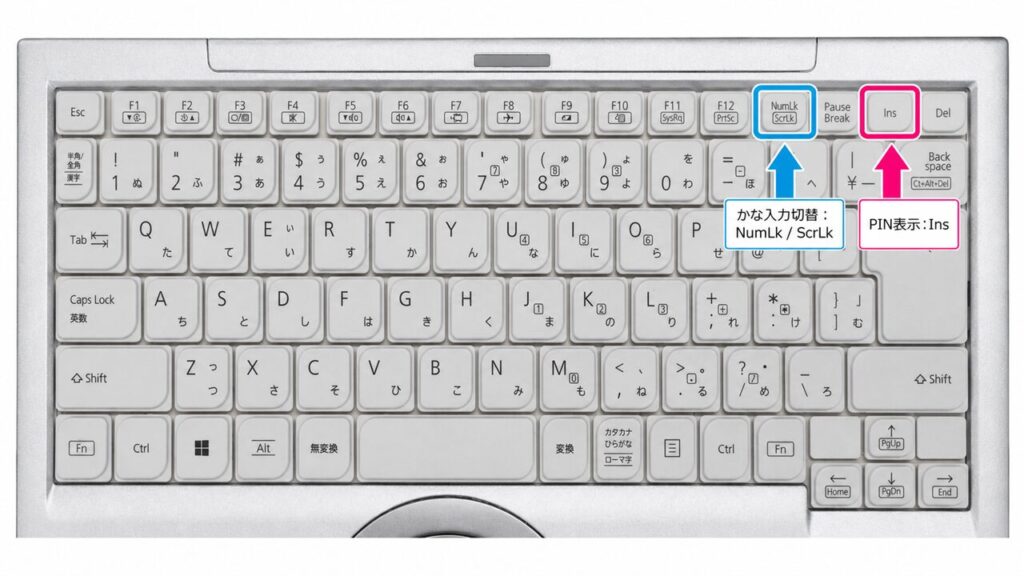
- PINの入力内容を表示する:Insキー
- かな入力の切り替え:NumLk / ScrLkキー
BitLockerはWindowsに搭載されているドライブ暗号化機能です。
パソコンのストレージ全体を暗号化して、万が一パソコンを紛失したり、SSDやHDDを取り外されたりしても、第三者が中のデータを読み取りにくくするための仕組みです。
BitLockerのPINや回復キーは、パソコン内のデータを守るための重要な情報です。
特に回復キーをなくすと、ドライブにアクセスできなくなる可能性があります。
マイクソソフトも「回復キーはBitLockerで自動的に解除できない場合に必要になる48桁の番号」だと説明しています。
そのため、回復キーはしかるべき管理部門・人に管理をしておいてもらいましょう。
私のように忘却の達人になるとこういう細かい操作を忘れがちです。
次に同じ画面が出た時に慌てないよう、備忘録として残しておきましょう!
ということで今回はここまで!
見てくれてありがとね(・ω・)ノシ